Catatan Belajar oleh : Reza Ervani bin Asmanu
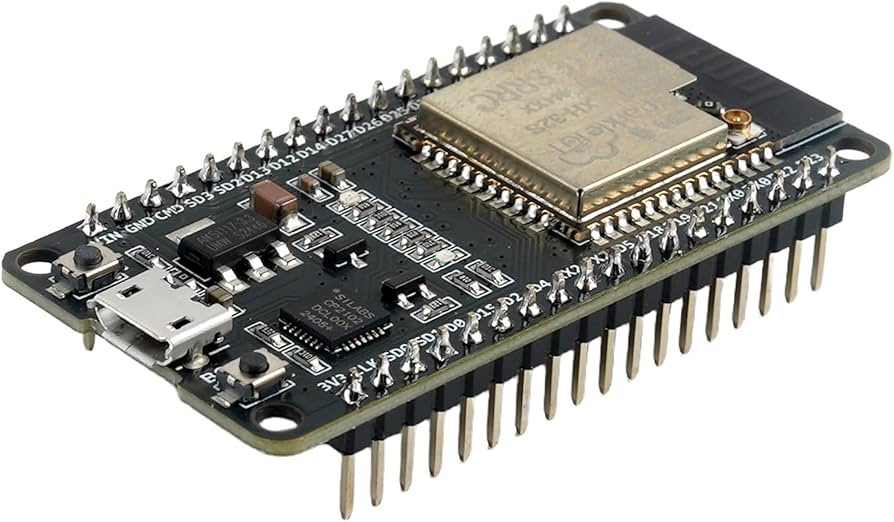
LINUX merupakan sistem operasi yang ramah bagi pengembang dan programmer. Menguji ESP32 di LINUX juga sangat mudah.
Sebagai pengguna LINUX Fedora saya akan lebih banyak menulis tutorial berbasis Sistem Operasi tersebut. Termasuk berikut ini, cara menguji ESP32 di LINUX Fedora.
Selamat belajar
Langkah 1: Mendeteksi Perangkat dengan Perintah lsusb
Setelah anda menghubungkan ESP32 dengan kabel USB, ketikkan di terminal
lsusb
Maka hasilnya akan nampak seperti ini
Bus 001 Device 001: ID 1d6b:0002 Linux Foundation 2.0 root hub
Bus 001 Device 003: ID 1a40:0101 Terminus Technology Inc. Hub
Bus 001 Device 004: ID 17ef:6100 Lenovo Lenovo New Calliope USB Keyboard
Bus 001 Device 005: ID 1224:2a25 Jieli Technology USB PHY 2.0
Bus 001 Device 006: ID 10c4:8108 Silicon Labs USB OPTICAL MOUSE
Bus 001 Device 007: ID 1058:2626 Western Digital Technologies, Inc. My Passport (WDBPKJ)
Bus 001 Device 008: ID 10c4:ea60 Silicon Labs CP210x UART Bridge
Bus 002 Device 001: ID 1d6b:0003 Linux Foundation 3.0 root hub
Disitu bisa kita lihat bahwa ESP32 terdeteksi di baris
Bus 001 Device 008: ID 10c4:ea60 Silicon Labs CP210x UART BridgeLangkah 2: Memastikan Device Node di /dev
Setelah mengetahui bahwa perangkat terdeteksi melalui lsusb, kita perlu memastikan alamat port yang digunakan oleh ESP32 tersebut di sistem Fedora. Biasanya, ESP32 akan muncul sebagai /dev/ttyUSB0 atau /dev/ttyUSB1.
Jalankan perintah berikut:
ls /dev/ttyUSB*
Jika muncul output seperti /dev/ttyUSB0, maka perangkat Anda siap diakses. Anda juga bisa memverifikasinya melalui pesan kernel dengan perintah:
dmesg | grep tty
Langkah 3: Mengatur Izin Akses (Permissions)
Pada Fedora, secara default akses ke port serial (USB) dibatasi. Agar kita bisa memprogram ESP32 tanpa menggunakan sudo, kita harus memasukkan user kita ke dalam grup dialout.
Jalankan perintah berikut:
sudo usermod -a -G dialout $USER
Penting: Anda perlu logout dan login kembali (atau restart) agar perubahan grup ini aktif.
Langkah 4: Menguji Komunikasi Serial
Untuk memastikan ESP32 merespons, kita bisa menggunakan alat komunikasi serial sederhana seperti screen atau minicom. Jika belum terpasang, instal screen dengan:
sudo dnf install screen
Lalu uji koneksi (asumsikan port adalah ttyUSB0 dengan baud rate default 115200):
screen /dev/ttyUSB0 115200
Tekan tombol EN/RST pada modul ESP32 Anda. Jika Anda melihat output teks (meskipun berupa kode boot awal), berarti komunikasi serial telah berhasil.
(Untuk keluar dari screen, tekan Ctrl+A lalu K dan konfirmasi dengan y).
Langkah 5: Persiapan Lingkungan Pengembangan (IDE)
Langkah terakhir untuk menguji fungsionalitas penuh adalah mengunggah kode “Blink”. Tutorialnya menggunakan Arduino IDE bisa anda baca di Blog ini pada Artikel : Kode Blink di ESP32
Di Fedora, Anda punya beberapa pilihan IDE untuk digunakan dengan ESP32 :
- Arduino IDE: Dapat diunduh via Flatpak (
flatpak install flathub cc.arduino.ide2) atau dari situs resmi. - Thonny: Sangat cocok jika Anda ingin menggunakan MicroPython.
- VS Code + PlatformIO: Pilihan profesional untuk manajemen proyek yang lebih kompleks.
Kesimpulan
Dengan terdeteksinya Silicon Labs CP210x UART Bridge di Fedora, langkah teknis selanjutnya hanya berfokus pada pemberian izin akses user dan pemilihan alat koding. Fedora menyediakan repositori yang sangat stabil untuk toolchain pengembangan embedded sistem ini.
Selamat berkarya dengan ESP32 di Linux Fedora!